Mermaids - PSP - Tutorials

© by Mermaid 20.10.2023  
 
Ich habe die Erlaubnis von Dreamcreations
Ihre ​​​​​französischen Tutorials ins Deutsche zu übersetzen,
das Originaltutorial findest Du hier:

Ich möchte Euch bitten dieses Tutorial nicht zu kopieren
oder als Euer eigenes auszugeben.
Dieses Tutorial wurde von mir mit PSP 2020 erstellt, ist aber mit jeder anderen Version bastelbar. 
Ich möchte noch darauf hinweisen das ich zum spiegeln
die  Scripte von Inge-Lore benutze.   Alle Tutorials die Du auf meinem Blog findest,
werden hier getestet und registriert:

Erklärung der im Tut verwendeten Abkürzungen:
FU = Filters Unlimited 2.0
FV = Farbverlauf
VGF = Vordergrundfarbe
HGF = Hintergrundfarbe
FB = Farbe
entf = Löschtaste
WZ = Wasserzeichen

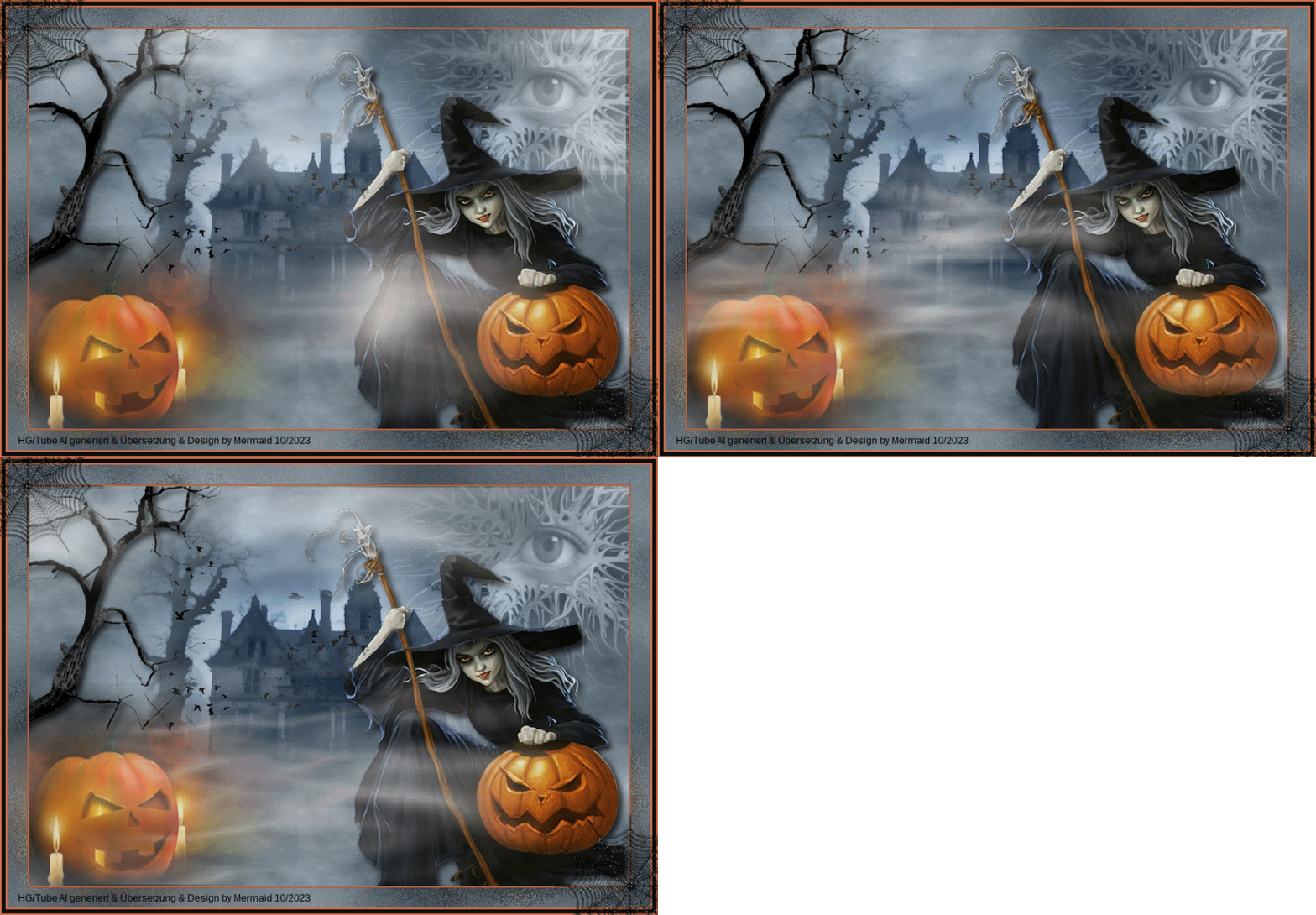
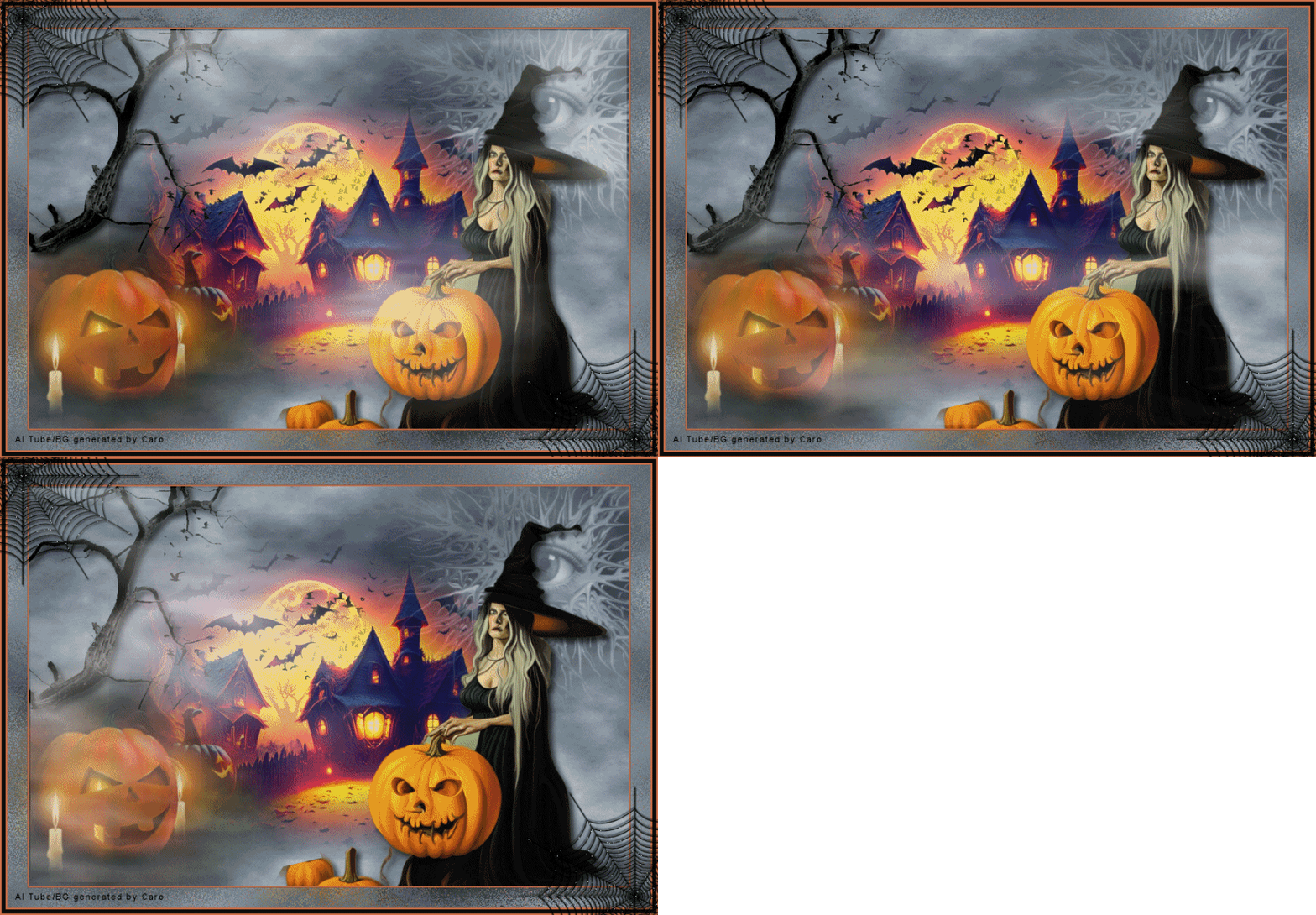
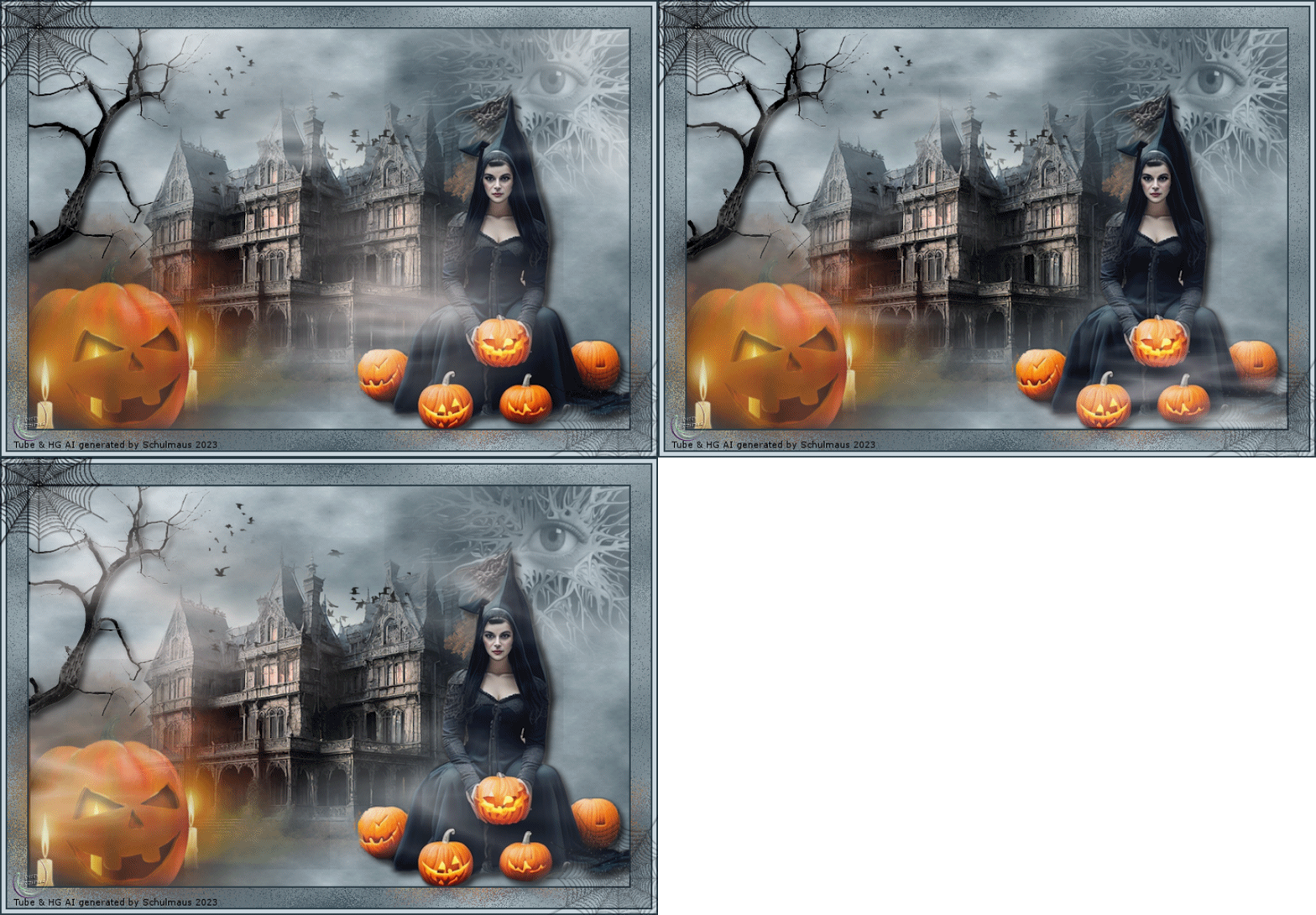
Pumpkin Witch

Ich arbeite mit den Originalfarben

Verwendest du andere Farben/Tuben spiele mit dem
Mischmodus und der Deckkraft

Hast Du alles ... fangen wir an

1.
Öffne ein neues transparentes Blatt 750 x 500 px

Effekte - MuRa´s Meister - Cloud - Standard

Effekte - Kanteneffekte - Nachzeichnen

Öffne dein misted Hintergrundbild
Bearbeiten - Kopieren - Als neue Ebene einfügen
Passt so

2.
Öffne "Halloween Faline89"
Bearbeiten - Kopieren - Als neue Ebene einfügen

Bild - Größe ändern 85%
Alle Ebenen deaktiviert

Schiebe das Auge in die obere Rechte Ecke
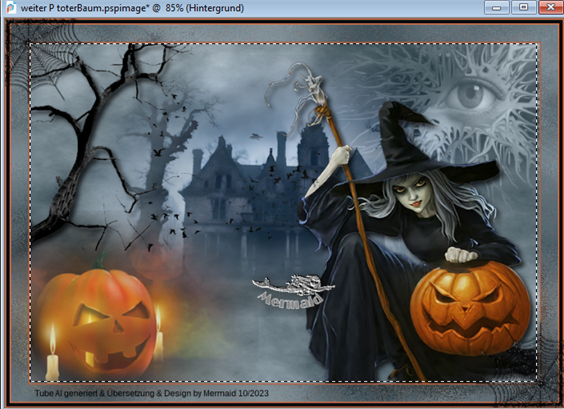
Siehe mein Bild

Stelle den Mischmodus der Ebene auf "Luminanz (V)"
Senke die Deckkraft auf 52%

Öffne "Halloween Faline108"
Bearbeiten - Kopieren - Als neue Ebene einfügen

Bild - Größe ändern 85%
Alle Ebenen deaktiviert

Schiebe den kürbis in die untere linke Ecke
Siehe mein Bild

Senke die Deckkraft auf 76%

3.
Öffne deine Hexentube
Bearbeiten - Kopieren - Als neue Ebene einfügen
Eventuell verkleinern/vergrößern
Richte dich nach der Tube auf meinem Bild

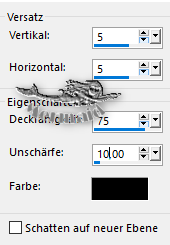
Effekte - 3D Effekte - Schlagschatten
5/5/75/10 #000000

Schiebe die Tube nach Rechts unten an den Rand
Siehe mein Bild

Öffne "arbre mort"
Bearbeiten - Kopieren - Als neue Ebene einfügen

Schiebe die Tube nach Links oben
Siehe mein Bild

Effekte - 3D Effekte - Schlagschatten
Werte stehen noch

Öffne "oiseaux"
Bearbeiten - Kopieren - Als neue Ebene einfügen

Bild - Größe ändern 50%
Alle Ebenen deaktiviert

Schiebe die Vögel etwas nach oben und positioniere
sie zwischen der Hexe und dem Baum

Ebenen - Zusammenführen - Alle zusammenfassen

4.
Bild - Rand hinzufügen
2 px #d16f48
25 px #ffffff       

Aktiviere den Zauberstab
Toleranz/Randschärfe 0
Klicke in den 25 px Rand

Effekte - MuRa´s Meister - Cloud - Standard 

Effekte - 3D Effekte - Schlagschatten
0/0/75/2 #000000

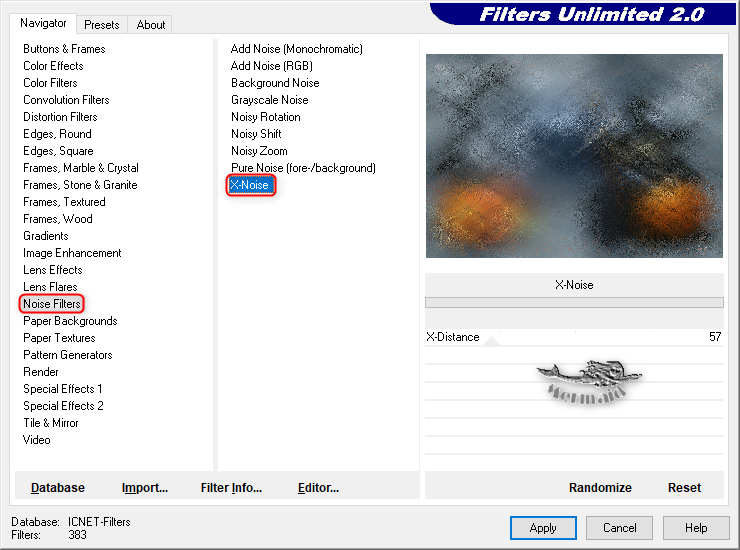
Effekte - FU - Noise Filters - X-Noise 

Auswahl aufheben

5.
Bild - Rand hinzufügen
2 px #d16f48
5 px #080d10
2 px #d16f48

Öffen "toile"
Bearbeiten - Kopieren - Als neue Ebene einfügen

Schiebe die Spinnweben nach oben Links in die Ecke
Siehe mein Bild

Effekte - 3D Effekte - Schlagschatten
2/1/75/2 #000000

Ebene duplizieren 
Vertikal & Horizontal spiegeln

Setze jetzt das Copyright deiner Haupttube 
und dein WZ auf dein Bild. Bei Kauftuben setze bitte 
eine Wordart mit auf dein Bild.

Ebenen - Zusammenführen - Alle zusammenfassen

Aktiviere das Auswahlwerkzeug (S)

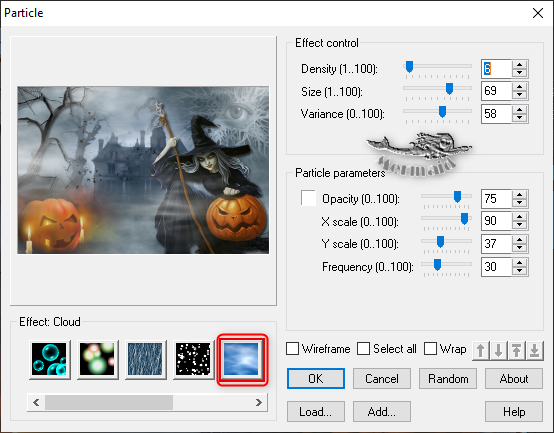
Ziehe eine Auswahl innerhalb des Rahmens
Siehe Screen

Effekte - Ulead Particle

Auswahl aufheben

Bearbeiten - Kopieren

Öffne den Animationshop

Rechtsklick in den Arbeitsbereich
Einfügen als neue Animation

Zurück zu deinem PSP

Klicke 2x den "Zurück" Button

Effekte - Ulead Particle 
Klicke 1x auf den Button "Random"

Auswahl aufheben

Bearbeiten - Kopieren

Zurück zum Animationsshop

Rechtsklick auf das zuletzt eingefügte Bild
Einfügen - Nach dem aktuell ausgewählten Einzelbild 

Zurück zu deinem PSP
Wiederhole den Ulead Effekt noch einmal

Zurück zum Animationsshop

Rechtsklick auf das zuletzt eingefügte Bild
Einfügen - Nach dem aktuell ausgewählten Einzelbild 

Du solltest jetzt 3 Einzelbilder im Animationsshop haben

Bearbeiten - Alle auswählen

Animation - Einzelbildeigenschaften

Animation - Animationsgröße ändern

Jetzt kannst du dein Bild als Gif speichern

Fertig 

Jetzt ist es geschafft und ich hoffe es
hat dir Spaß gemacht. Wenn du möchtest kannst du mir dein fertiges Bild
schicken, ich werde es dann hier unter
dem Tutorial veröffentlichen.

Ich würde mich auch sehr über einen lieben Gruß
in meinem  Gästebuch freuen 

Übersetzung & Design
by Mermaid

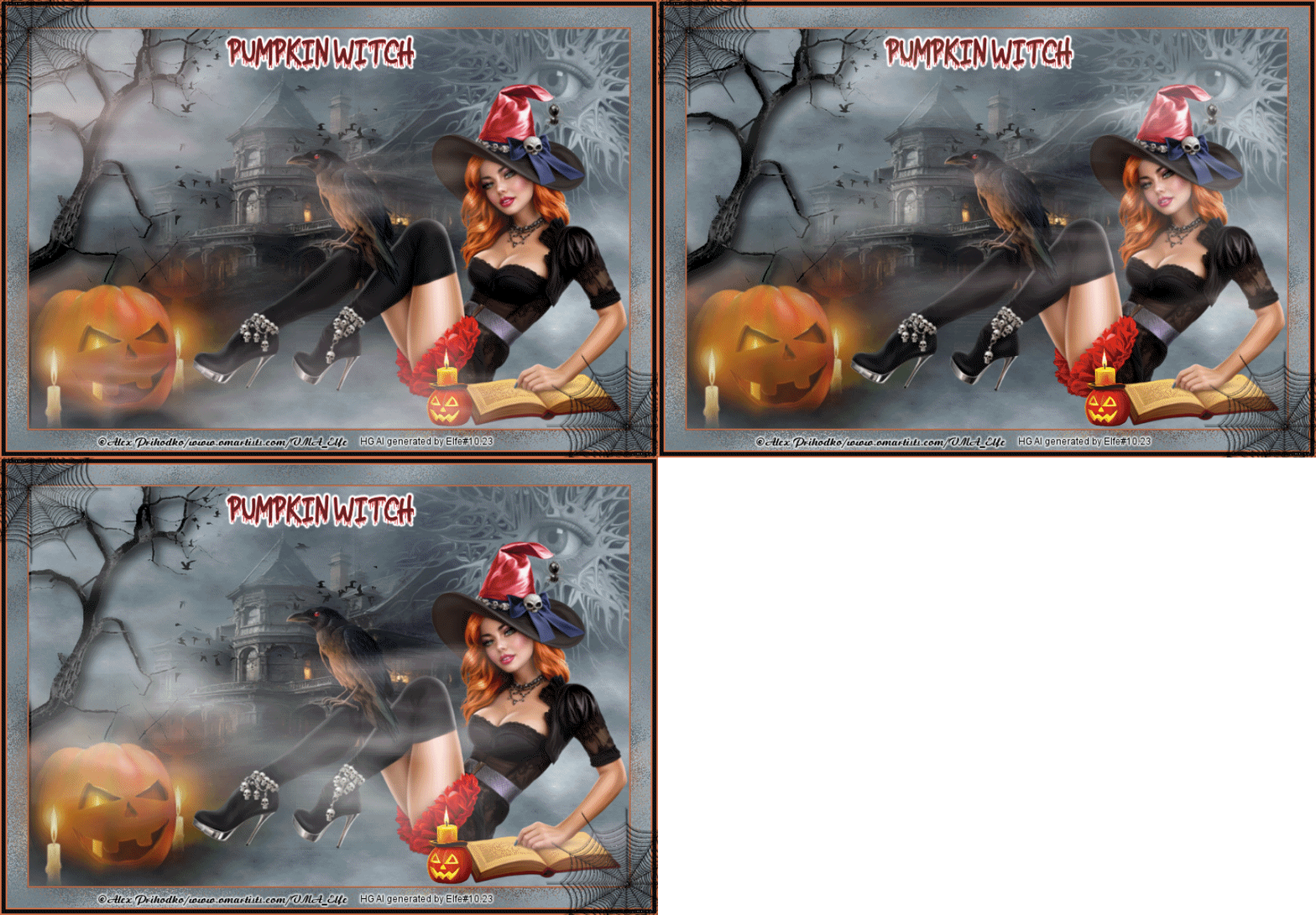
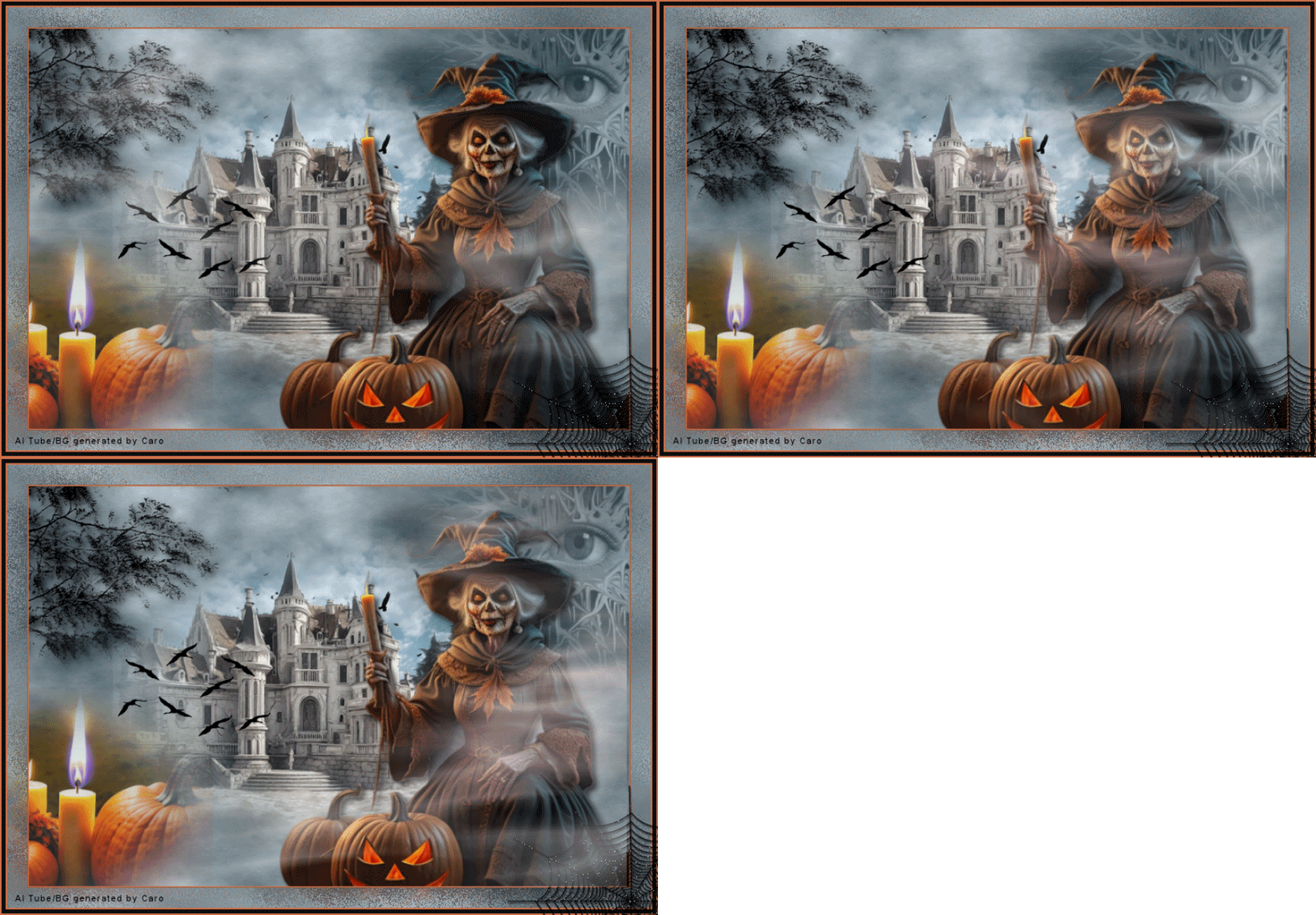
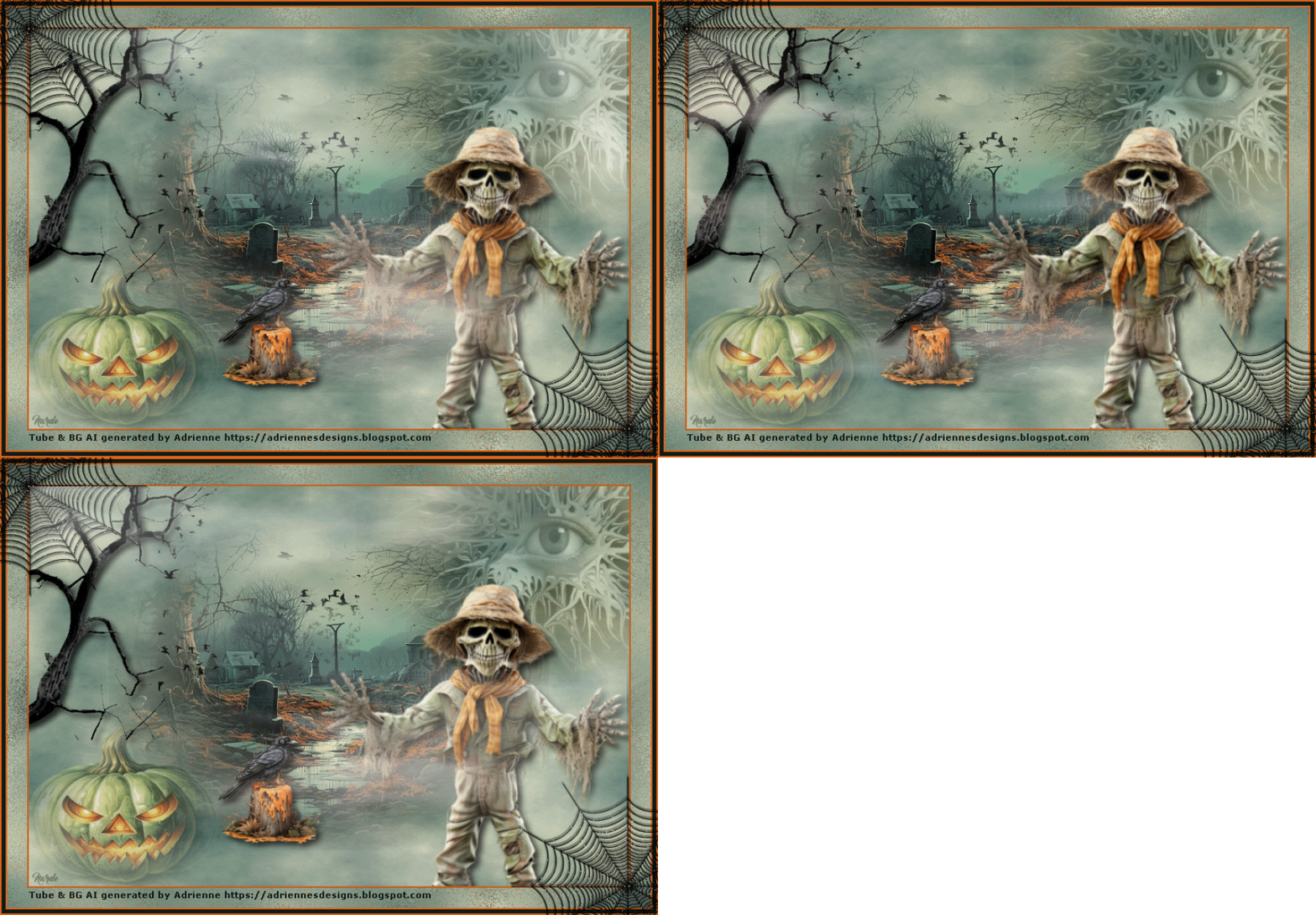
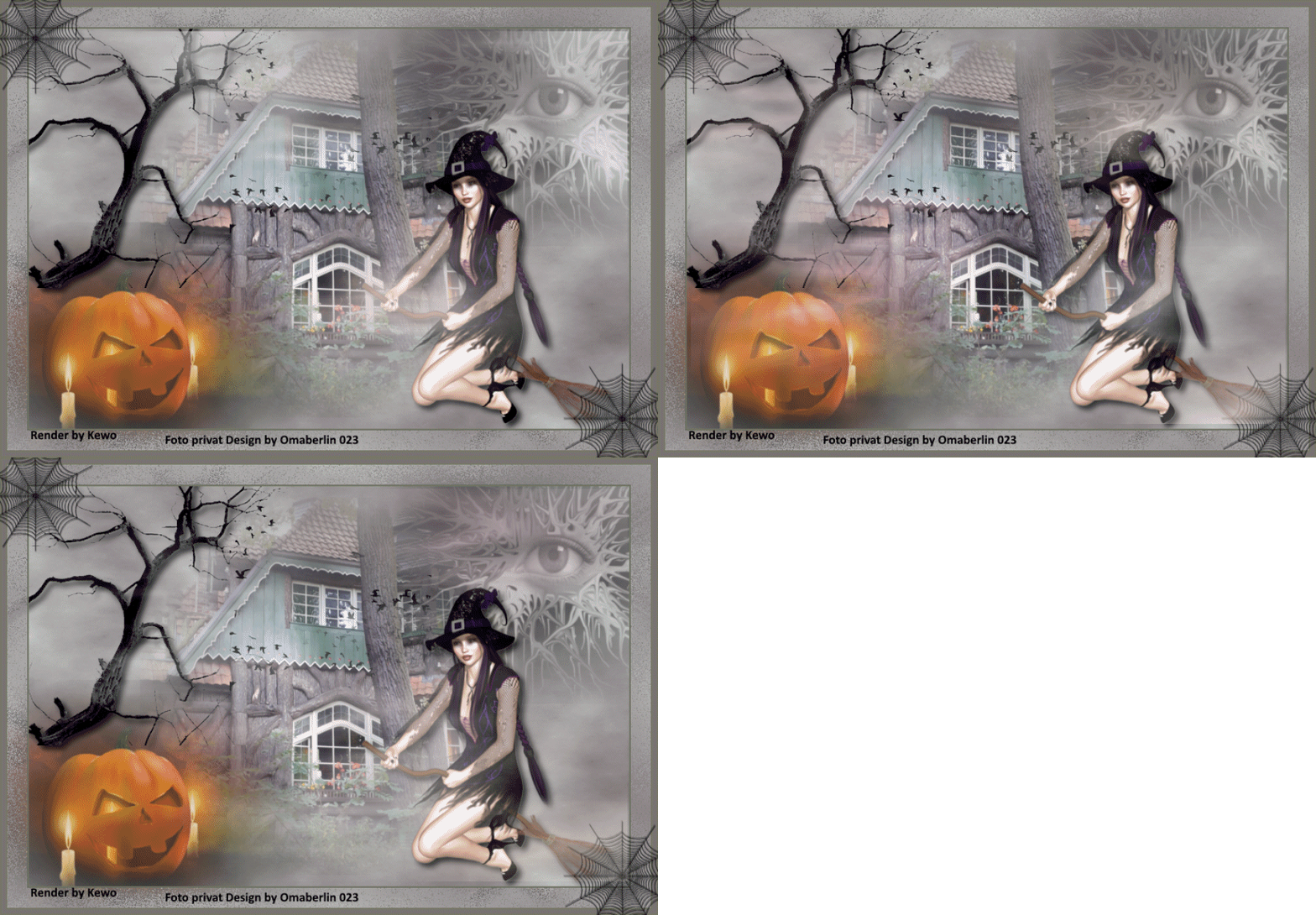
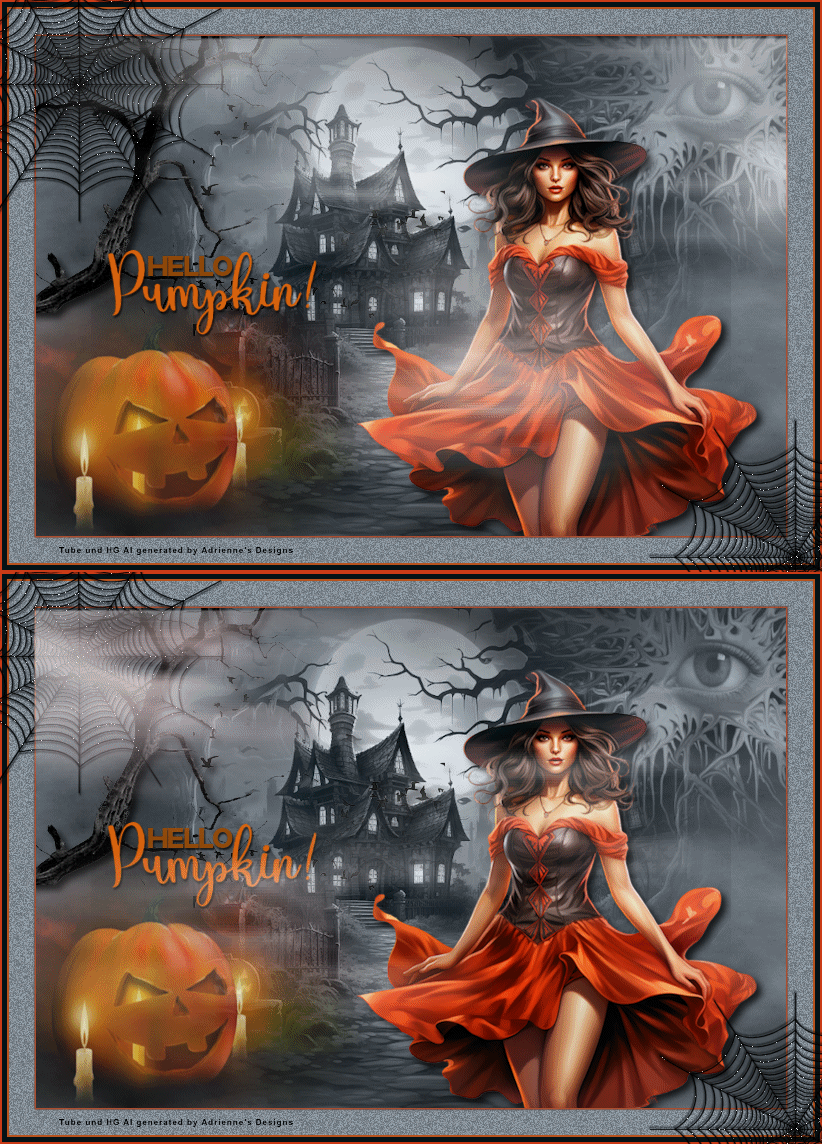
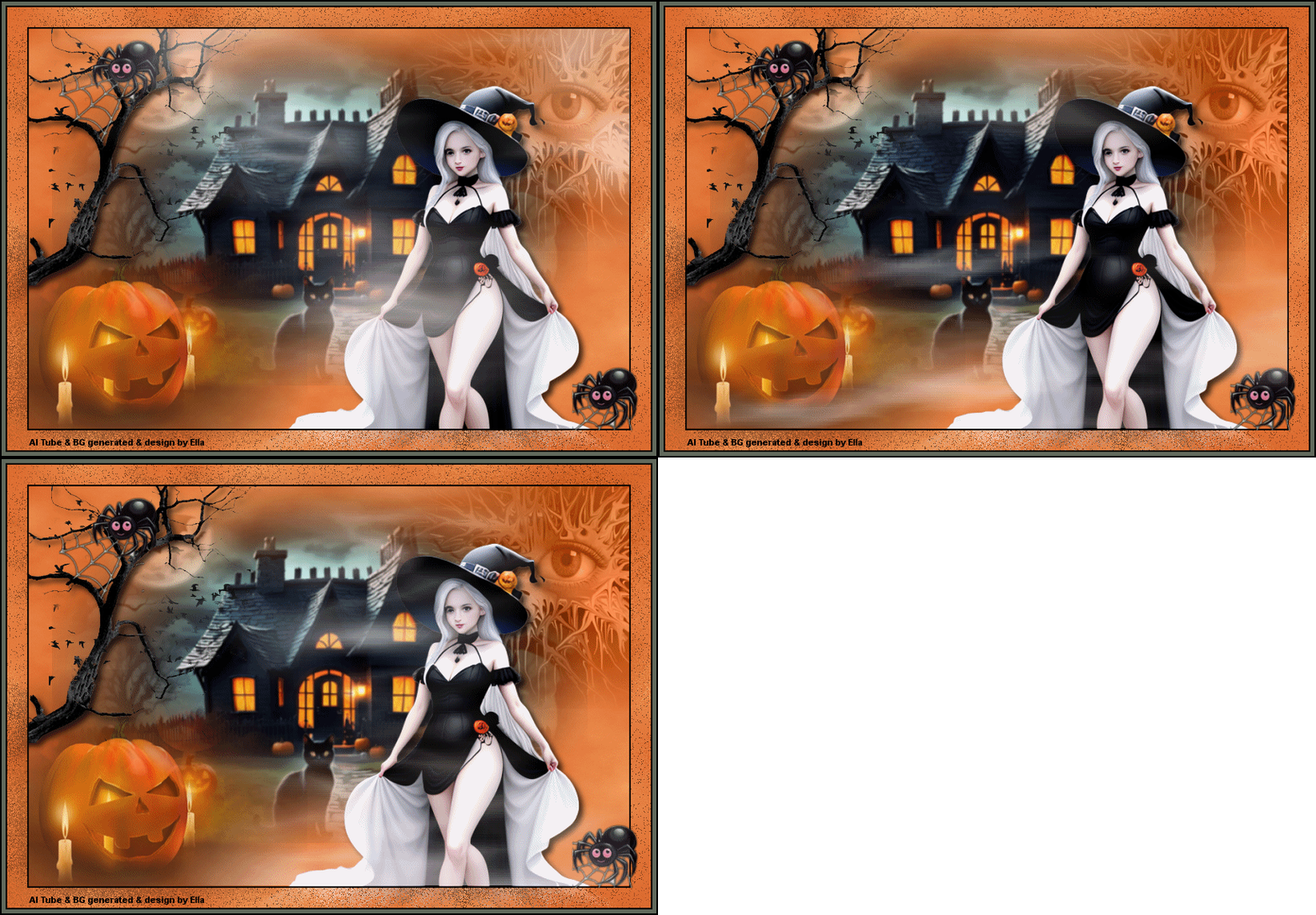
Bilder meiner Tester: