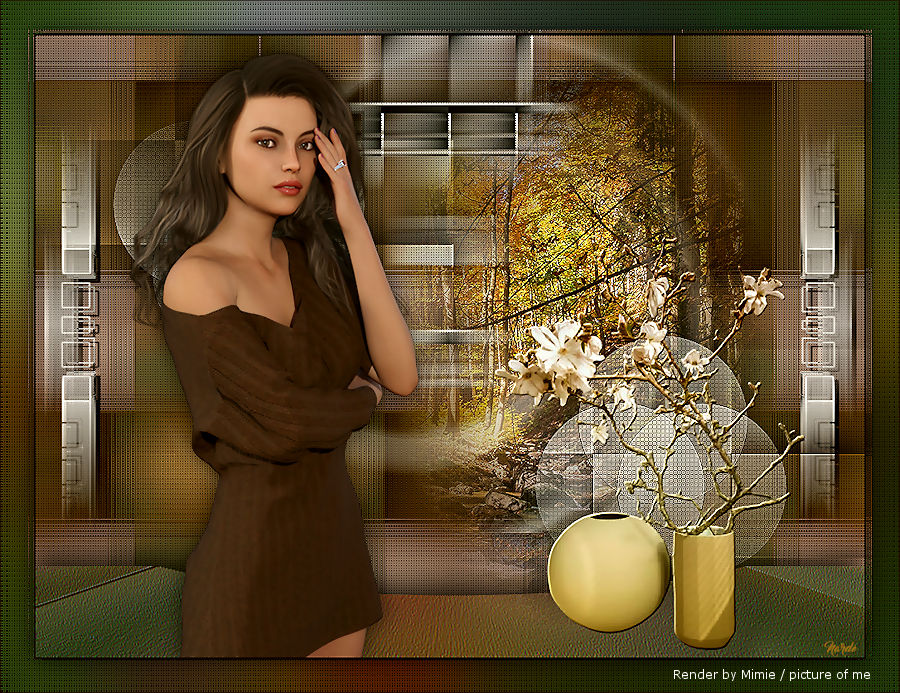
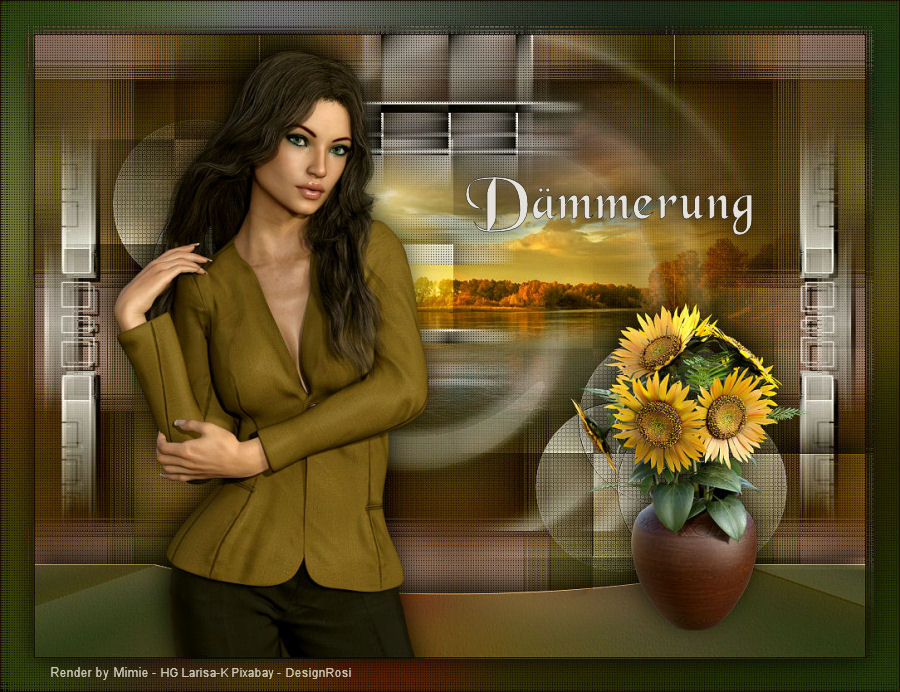
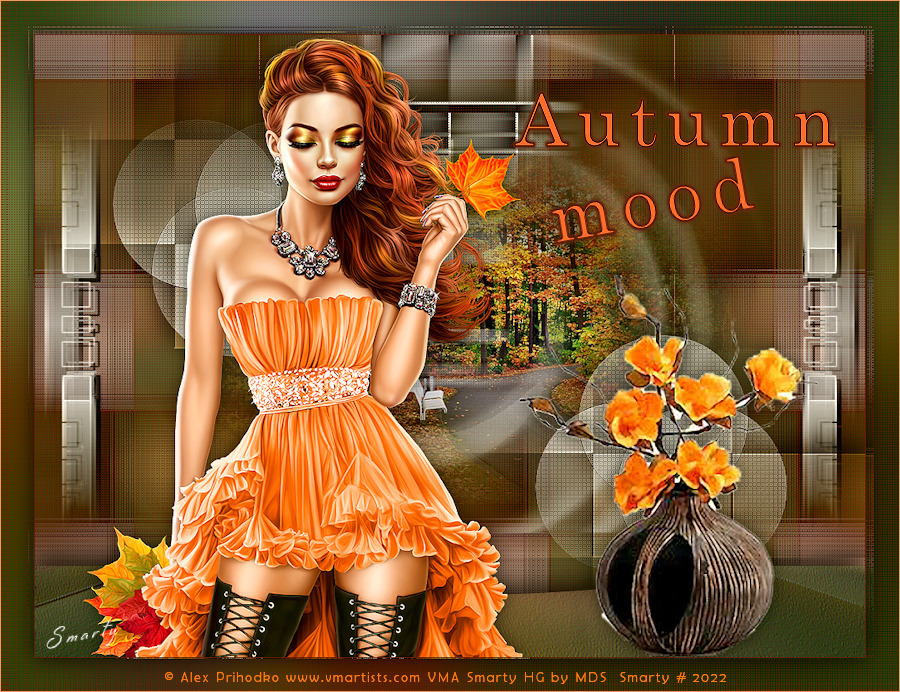
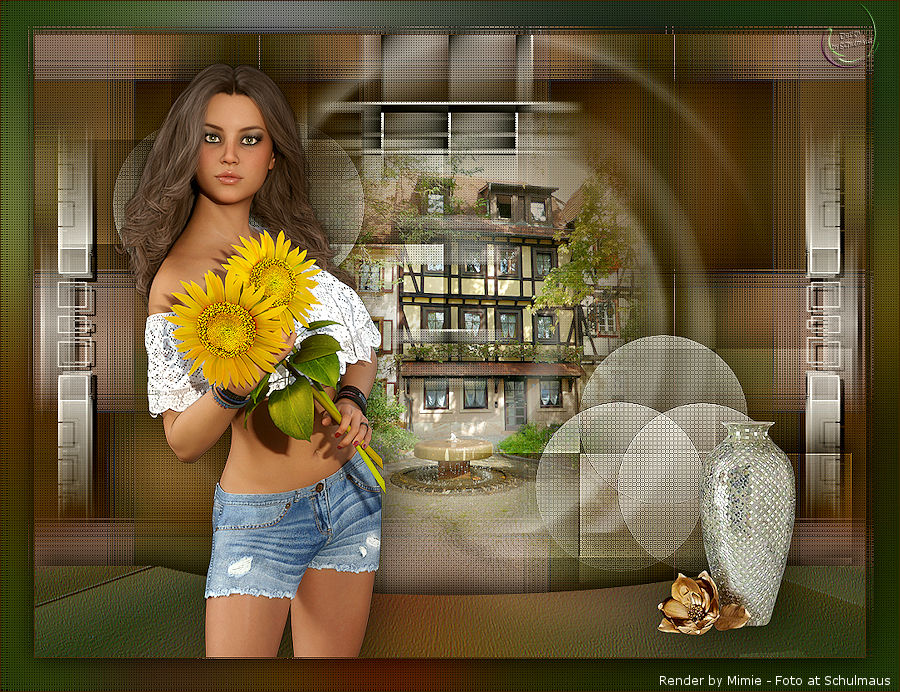
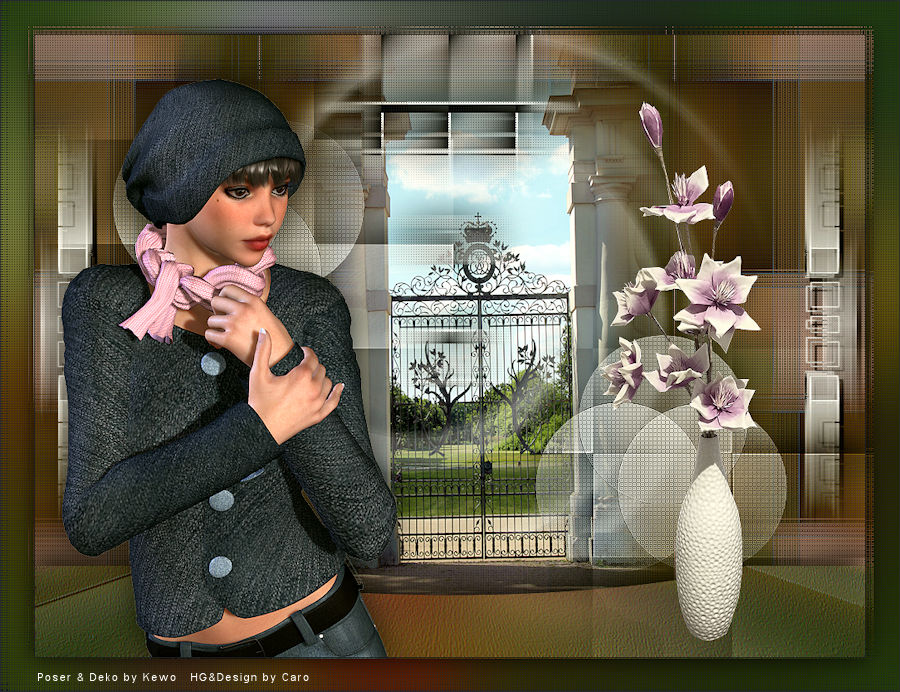
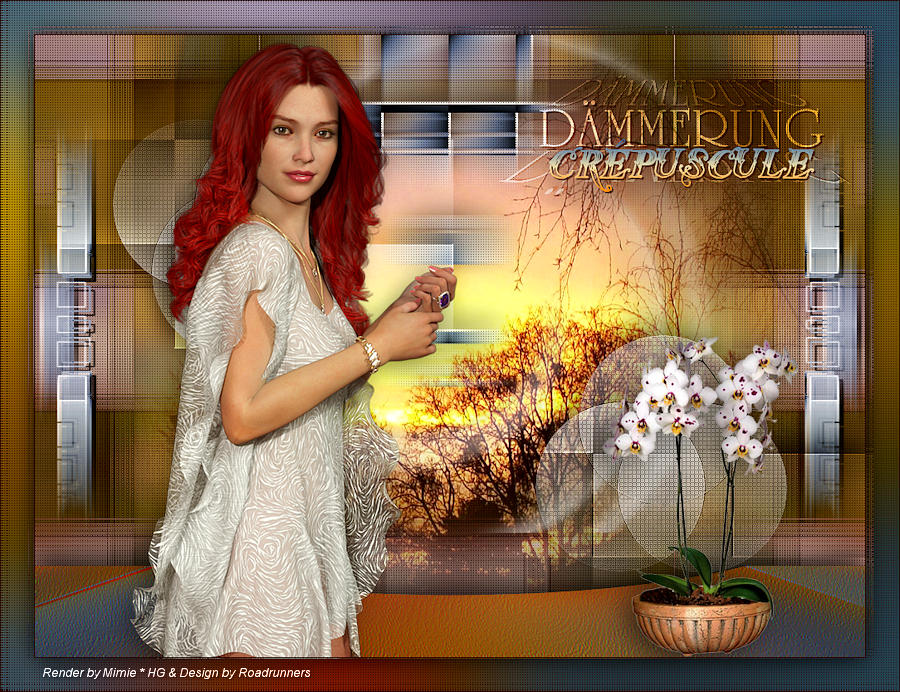
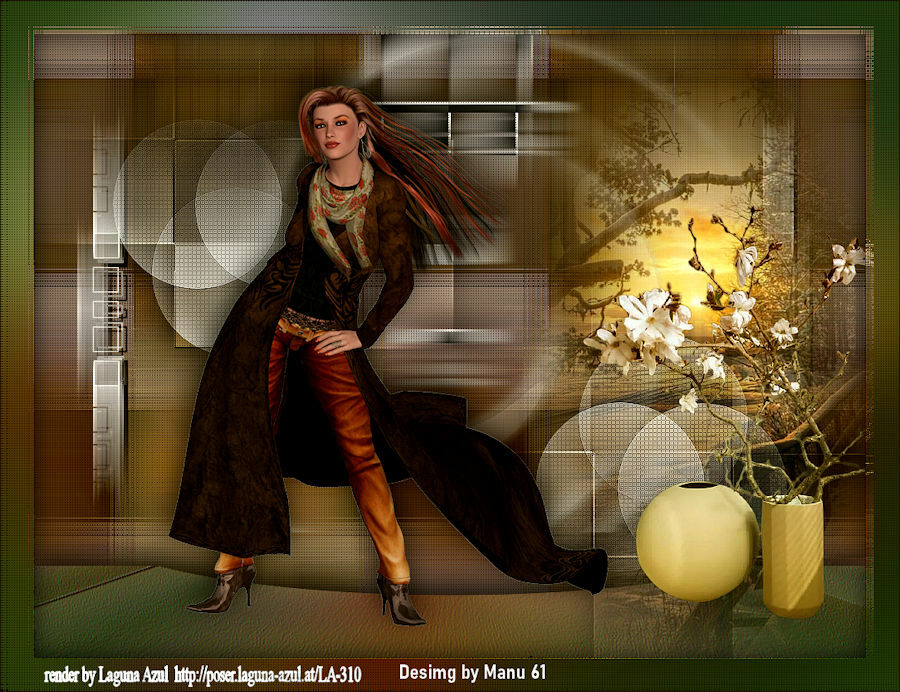
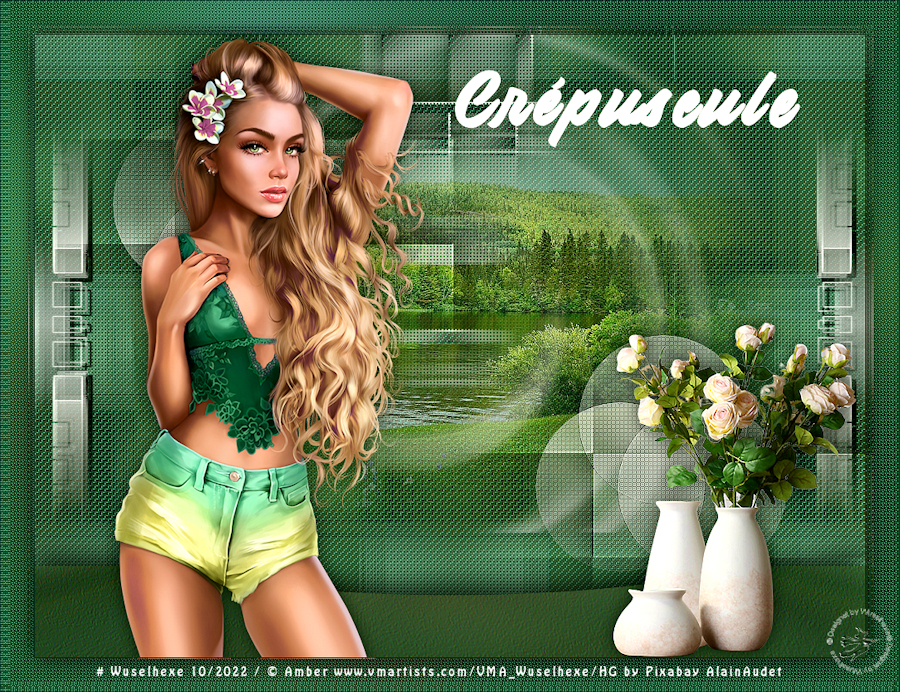
© by Mermaid 24.09.2022
Ich habe die Erlaubnis von
LicaCida
Ihre portugiesischen Tutorials ins Deutsche zu übersetzen,
das Originaltutorial findest Du hier:
Ich möchte Euch bitten dieses Tutorial nicht zu kopieren
oder als Euer eigenes auszugeben.
Dieses Tutorial wurde von mir mit PSP 2020 erstellt, ist aber mit jeder anderen Version bastelbar.
Ich möchte noch darauf hinweisen das ich zum spiegeln
die Scripte von Inge-Lore benutze.
Alle Tutorials die Du auf meinem Blog findest,
werden hier getestet und registriert:
Erklärung der im Tut verwendeten Abkürzungen:
FU = Filters Unlimited 2.0
FV = Farbverlauf
VGF = Vordergrundfarbe
HGF = Hintergrundfarbe
FB = Farbe
entf = Löschtaste
WZ = Wasserzeichen
Du brauchst eine Personentube und ein misted Hintergrundbild , meine Personentube ist von
Mimie
und Du kannst sie hier bekommen:
(FU) Filters Unlimited 2.0
Mehdi
Simple
FunHouse
MuRa´s Meister
Xero
Toadies
Convolution Filters
Öffne das Material in deinem PSP, dupliziere es und
schließe die Originale wieder.
1.
Öffne ein neues transparentes Blatt 1000 x 700 px
2.
Auswahl - Alle auswählen
Öffne "colorida4-rb"
Bearbeiten - Kopieren - In eine Auswahl einfügen
Auswahl aufheben
Ebene duplizieren
Schließe das Auge der Ebene "Raster 1"
3.
Auf der Ebene "Kopie von Raster 1" stehend
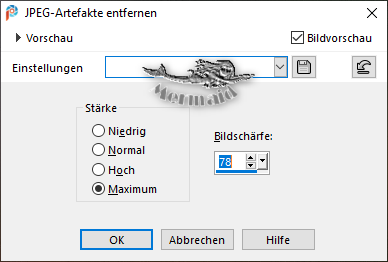
Einstellen - Bildrauschen hinzufügen/entfernen - JPEG-Artefakte entfernen
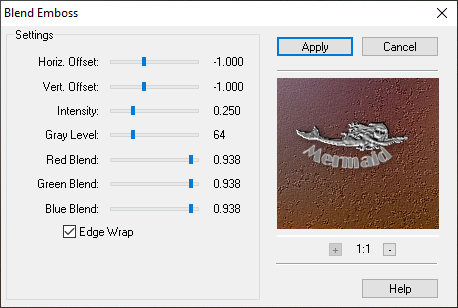
Effekte - FM Tile Tools - Blend Emboss - Standard
4.
Öffne "HuzunluYıllar_16"
Bearbeiten - Kopieren - Als neue Ebene einfügen
Objekte - Ausrichten - Oben
5.
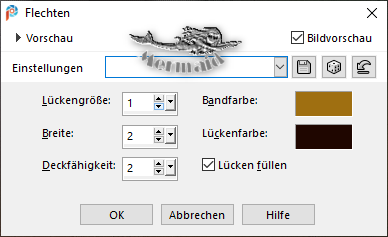
Effekte - Textureffekte - Flechten
Band FB: 9f6f13
Lücken FB: 200800
6.
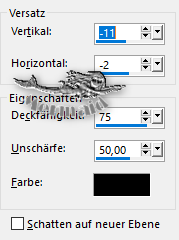
Effekte - 3D Effekte - Schlagschatten
-11/-2/75/50 #000000
7.
Stelle dich auf die Ebene "Kopie von Raster 1"
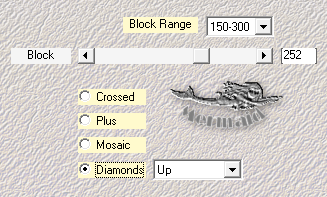
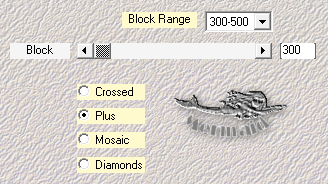
Effekte - Mehdi - Sorting Tiles
8.
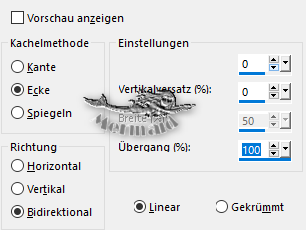
Effekte - Bildeffekte - Nahtloses Kacheln
9.
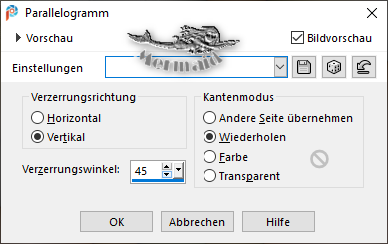
Effekte - Geometrieeffekte - Parallelogramm
10.
Effekte - Mehdi - Sorting Tiles
11.
Effekte - Simple - Centre Tile
12.
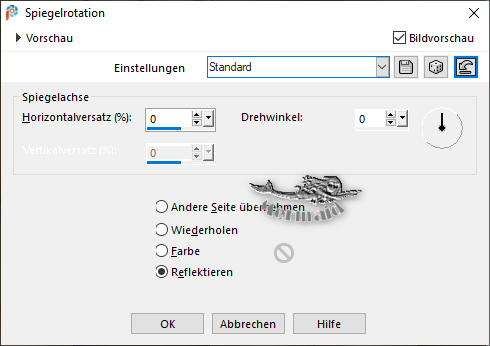
Effekte - Reflexionseffekte - Spiegelrotation - Standard
13.
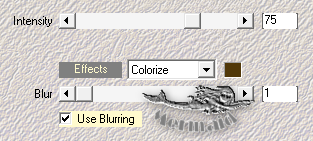
Effekte - Mehdi - Edges FX
14.
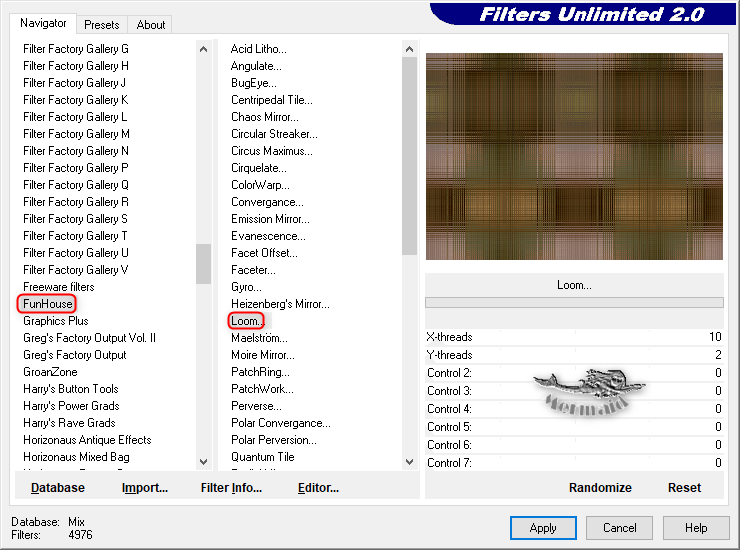
Effekte - FU - FunHouse - Loom - Standard
Wiederhole den Effekt ein zweites Mal
15.
Effekte - Textureffekte - Flechten
Einstellungen wie unter Punkt 5
16.
Öffne "huzunluyıllar_101"
Bearbeiten - Kopieren - Als neue Ebene einfügen
Aktiviere das Objektauswahlwerkzeug (K)
Ziehe die Tube bis rechts & links an den Rand
Zum abwählen drücke die Tatse "M"
17.
Öffne das Auge der Ebene "Raster 1"
Schließe dafür das Auge der Ebene "Kopie von Raster 1"
Auf der Ebene "Raster 1" stehend
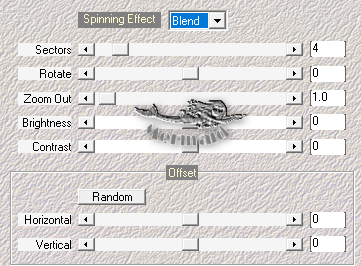
Effekte - Mehdi - Kaleidoskope 2.1
Effekte - Kanteneffekte - Nachzeichnen
18.
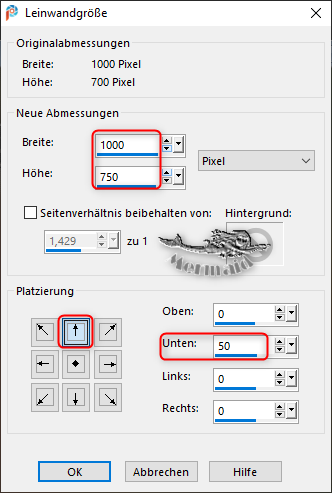
Bild - Leinwandgröße
19.
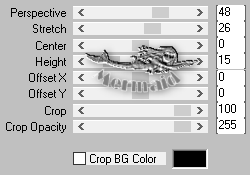
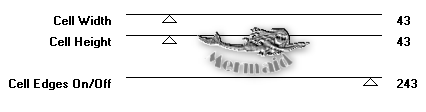
Effekte - MuRa´s Meister - Perspective Tiling
20.
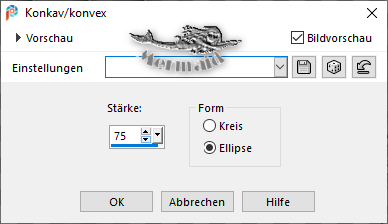
Effekte - Geometrieeffekte - Konkav/konvex
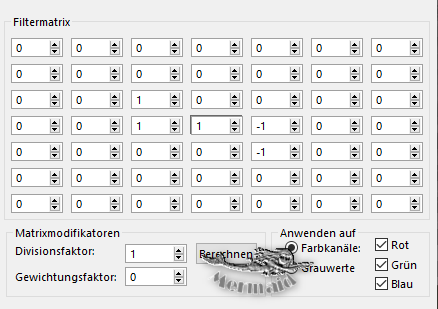
Effekte - Benutzerdefinierter Filter - Emboss 3
21.
Wiederhole den Effekt noch einmal
Effekte - 3D Effekte - Schlagschatten
Gleiche Einstellungen wie unter Punkt 6
Ebenen - Anordnen - Nach oben verschieben
Öffne das Auge der Ebene "Raster 1" wieder
22.
Stelle dich auf die oberste Ebene
Öffne "Hüzünlüyıllar_Deko_16"
Bearbeiten - Kopieren - Als neue Ebene einfügen
Wenn du möchtest kannst du diese Deco, je nach verwendeter Personentube, päter noch verschieben
23.
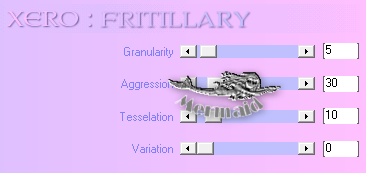
Effekte - Xero - Fritillary - Standard
Effekte - Kanteneffekte - Nachzeichnen
24.
Wiederhole den Kanteneffekt noch einmal
Effekte - 3D Effekte - Schlagschatten
Gleiche Einstellungen wie unter Punkt 6
Ebene duplizieren
25.
Effekte - Toadies - Plain Mosaic Blur
26.
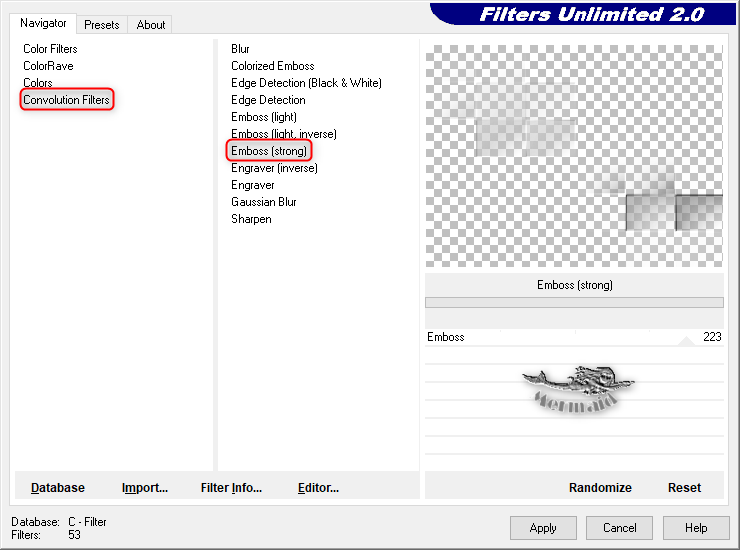
Effekte - FU - Convolution Filters - Emboss (strong)
27.
Wiederhole den Effekt "Convolutions Filters" noch einmal
Effekte - 3D Effekte - Schlagschatten
Werte wie zuvor
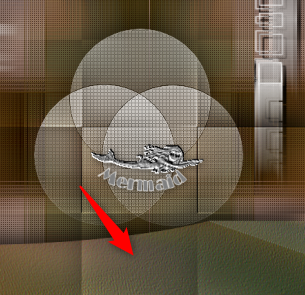
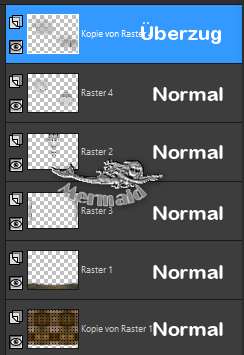
Stelle den Mischmodus der Ebene auf "Überzug"
Aktiviere den Radiergummi Größe 70
und radiere den Effekt weg
Siehe Screen
Ebenen
28.
Stelle dich auf die Ebene "Raster 1"
Öffne dein misted Hintergrundbild
Bearbeiten - Kopieren - Als neue Ebene einfügen
Bild - Größe ändern 80%
Alle Ebenen deaktiviert
(Oder richte dich nach meinem Bild)
Einstellen - Schärfe - Scharfzeichen
Schiebe den misted HG an eine Stelle die dir gefällt
29.
Öffne "Hüzünlüyıllar_Deko_19"
Bearbeiten - Kopieren - Als neue Ebene einfügen
Objekte - Ausrichten - Oben
30.
Effekte - Xero - Fritillary - Standard
Senke die Deckkraft der Ebene auf 45%
31.
Stelle dich auf die oberste Ebene
Öffne deine Personentube
Bearbeiten - Kopieren - Als neue Ebene einfügen
Eventuell verkleinern/vergrößern
Einstellen - Schärfe - Scharfzeichnen
Position und Schatten der Tube nach eigenem Geschmack
32.
Öffne "Callitubes-152flores"
Bearbeiten - Kopieren - Als neue Ebene einfügen
Einstellen - Schärfe - Scharfzeichnen
Position und Schatten der Tube nach eigenem Geschmack
Bild - Rand hinzufügen
1 px #200800
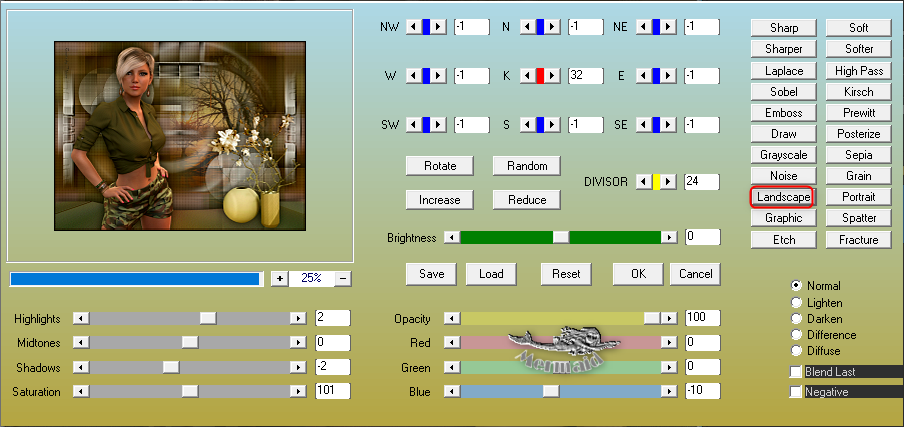
Effekte - AAA Filters - Custom - Landscape
Auswahl - Alle auswählen
Bild - Rand hinzufügen
40 px #ffffff
Auswahl umkehren
Öffne "colorida4-rb"
Bearbeiten - Kopieren - In eine Auswahl einfügen
Effekte - Textureffekte - Flechten
Gleiche Einstellungen wie unter Punkt 5
Effekte - FU - FunHouse - Loom - Standard
Effekte - AAA Filters - Custom - Landscape
Gleiche Einstellungen wie zuvor
Auswahl umkehren
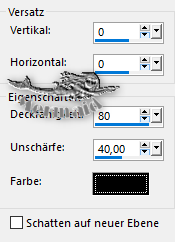
Effekte - 3D Effekte - Schlagschatten
0/0/80/40 #000000
Auswahl aufheben
Bild Rand hinzufügen
1 px #200800
Setze jetzt das Copyright deiner Haupttube
und dein WZ auf dein Bild. Bei Kauftuben setze bitte
eine Wordart mit auf dein Bild.
Ebenen - Zusammenführen - Alle zusammenfassen
Jetzt kannst du dein Bild als JPG abspeichern
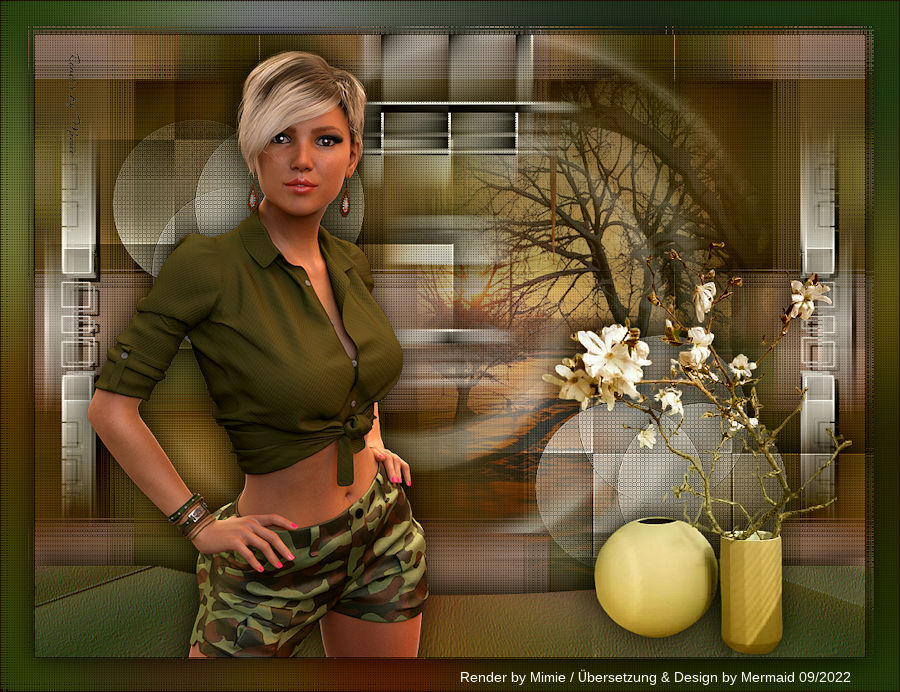
Fertig
Jetzt ist es geschafft und ich hoffe es
hat dir Spaß gemacht. Wenn du möchtest kannst du mir dein fertiges Bild
schicken, ich werde es dann hier unter
dem Tutorial veröffentlichen.
Das Bild für mich bitte auf 900 px ändern
!Achte aber bitte auf das richtige Copyright!
Ich würde mich auch sehr über einen lieben Gruß
in meinem Gästebuch freuen
Übersetzung & Design
by Mermaid