Mermaids - PSP - Tutorials

© by Mermaid 02.08.2021  
 
Ich habe die Erlaubnis von LicaCida
Ihre ​portugisischen Tutorials ins Deutsche zu übersetzen,
das Originaltutorial findest Du hier:

Ich möchte Euch bitten dieses Tutorial nicht zu kopieren
oder als Euer eigenes auszugeben.
Dieses Tutorial wurde von mir mit PSP 2020 erstellt, ist aber mit jeder anderen Version bastelbar. 
Ich möchte noch darauf hinweisen das ich zum spiegeln
die  Scripte von Inge-Lore benutze.   Alle Tutorials die Du auf meinem Blog findest,
werden hier getestet und registriert:

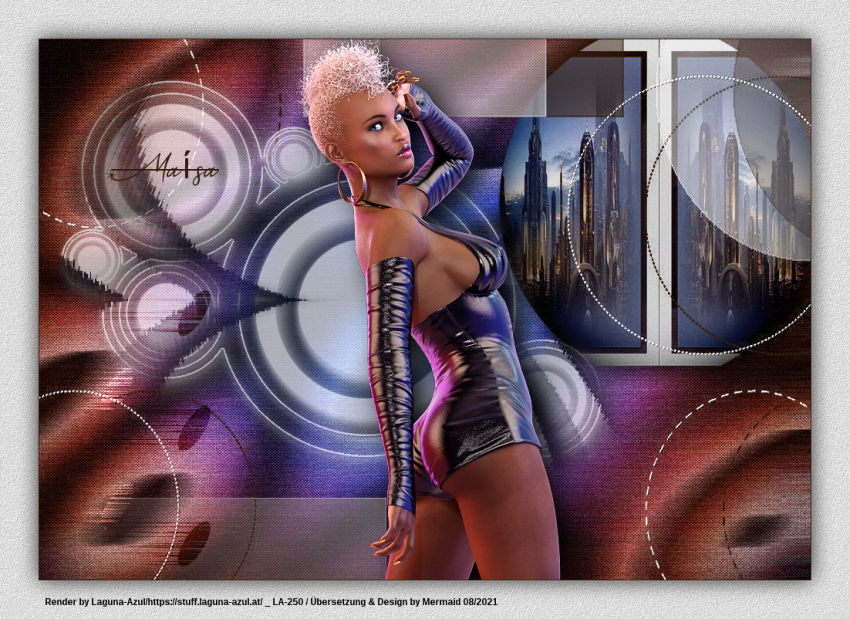
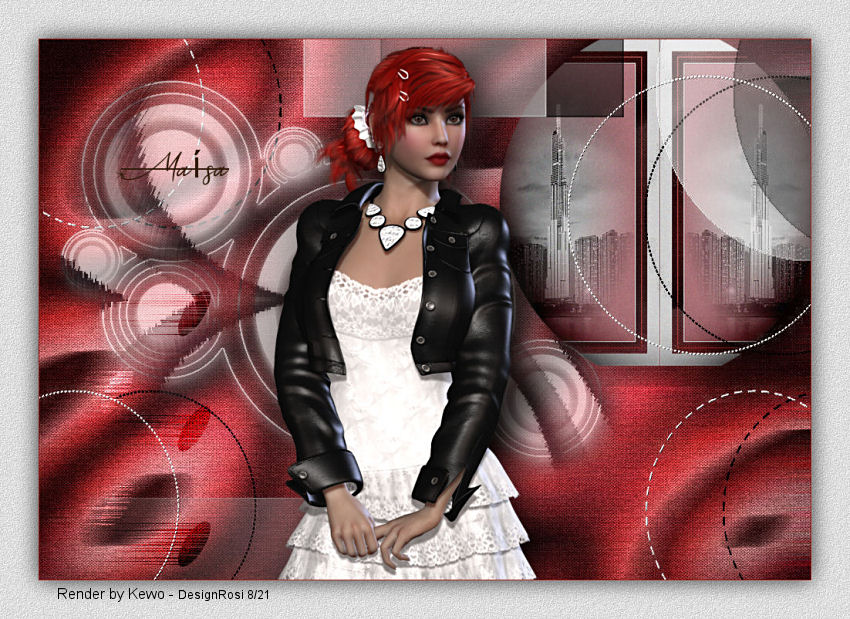
Maísa
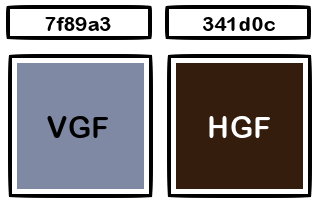
Ich arbeite mit den Originalfarben

Hast Du alles ... fangen wir an

1.
Öffne ein neues transparentes Blatt 1000 x 700 px
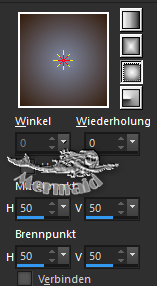
Erstelle aus den Farben folgenden Nova Farbverlauf
und fülle die Ebene damit 

2.
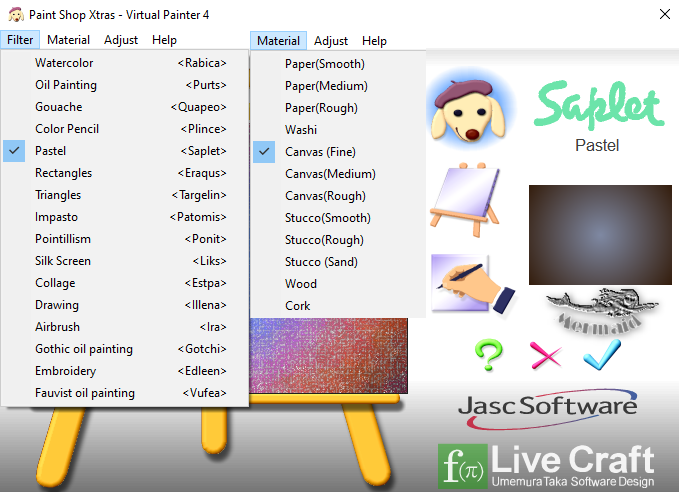
Effekte - Virtual Painter - Virtual Painter 4

3.
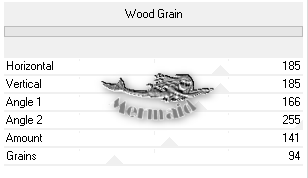
FU - Filter Factory Gallery A - Wood Grain

4.
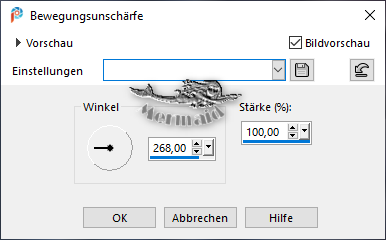
Einstellen - Unschärfe - Bewegungsunschärfe

5.
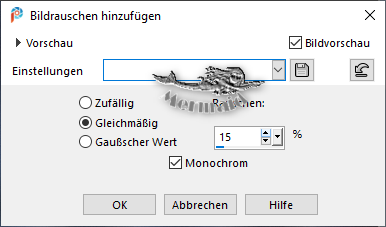
Einstellen - Bildrauschen hinzufügen/entfernen - Bildrauschen hinzufügen

6.
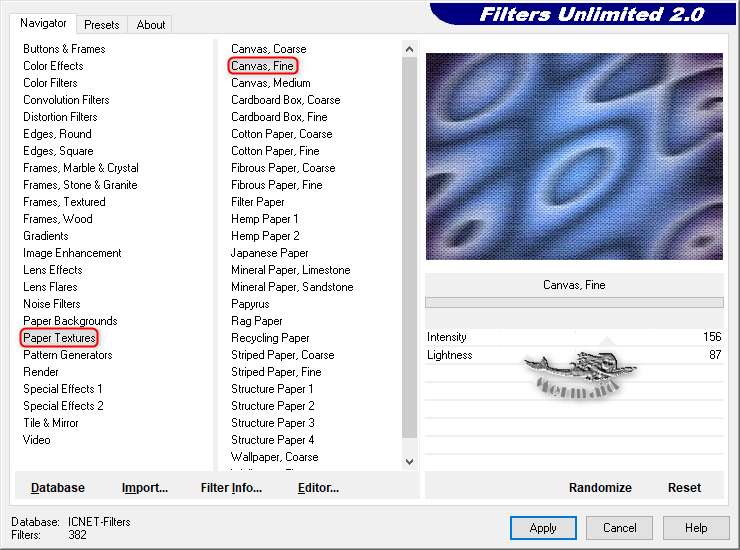
Effekte - FU - Paper Textures - Canvas, Fine

7.
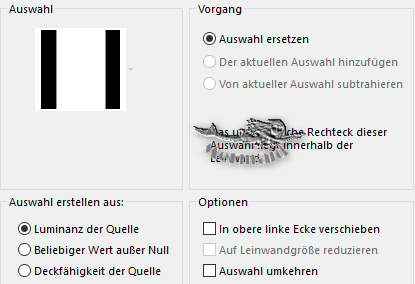
Auswahl - Auswahl laden - Auswahl aus Datei laden
Lade "sel1_maisa_lc"

Ebenen - Neue Ratserebene
Fülle die Ebene mit #e9e9e9
Auswahl - Ändern - Verkleinern 23px
Drücke die entf Taste deiner Tastatur

Auswahl - Ändern - Verkleinern 10px
Fülle die Auswahl mit #341d0c
Auswahl - Ändern - Verkleinern 2px
Drücke die entf Taste deiner Tastatur

Auswahl - Ändern - Verkleinern 10px
Fülle die Auswahl mit #e9e9e9
Auswahl - Ändern - Verkleinern 2px
Drücke die entf Taste deiner Tastatur

8.
Öffne "ketlandscape005"
Bearbeiten - Kopieren - In eine Auswahl einfügen
Auswahl aufheben

Einstellen - Schärfe - Stark scharfzeichnen

9.
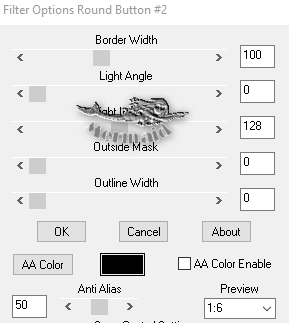
Effekte - Border Mania - Round Button #2

Ebene duplizieren - Vertikal spiegeln

10.
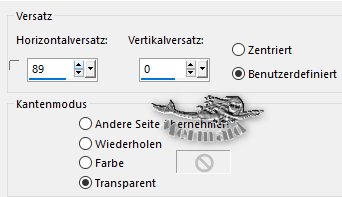
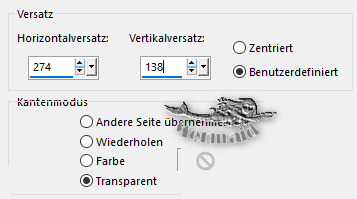
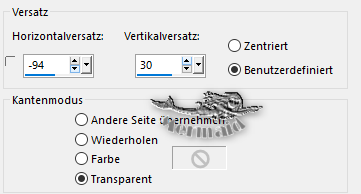
Effekte - Bildeffekte - Versatz

Ebenen - Zusammenführen - Nach unten zusammenfassen

11.
Effekte - Fotoeffekte - Zeitmaschine

Effekte - Alien Skin Eye Candy 5: Impact - Perspective Shadow - Drop Shadow, Blurry
Bild - Größe ändern 68% 
Alle Ebenen deaktiviert

12.
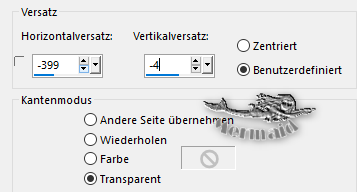
Effekte - Bildeffekte - Versatz

13.
Ebenen - Neue Rasterebene
Fülle die Ebene mit Weiß
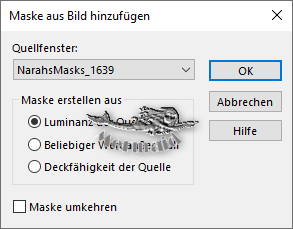
Ebenen - Neue Maskenebene - Aus Bild
Lade "NarahsMasks_1639"

Effekte - Kanteneffekte - Nachzeichnen
Ebenen - Zusammenführen - Gruppe zusammenfassen
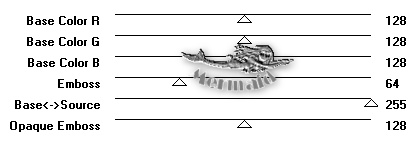
Effekte - MuRa´s Seamless - Emboss at Alpha - Standard

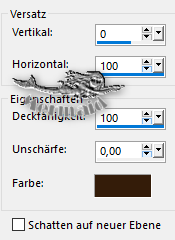
Effekte - 3D Effekte - Schlagschatten
0/100/100/0 #341d0c

14.
Öffne "decor_nmcriacoes_119"
Bearbeiten - Kopieren - Als neue Ebene einfügen

15.
Effekte - Bildeffekte - Versatz

Effekte - Alien Skin Eye Candy 5: Impact - Perspective Shadow - Drop Shadow, Blurry

16.
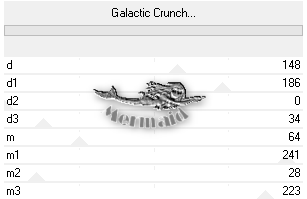
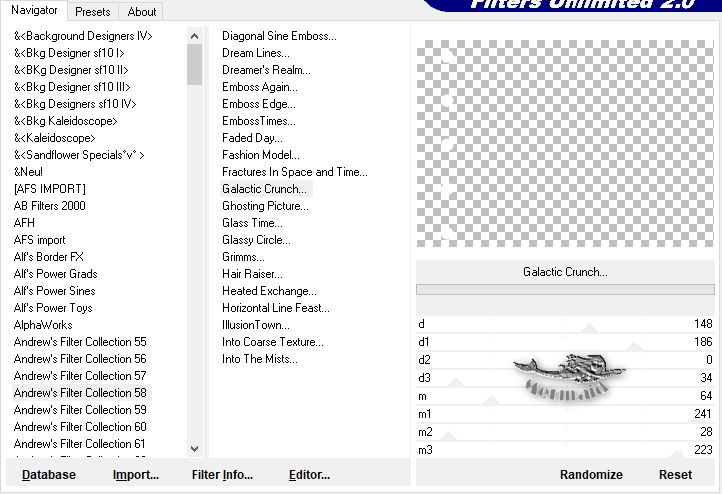
Effekte - FU - Andrew's Filter Collection 58 - Galactic Crunch...

Effekte - MuRa´s Meister Seamless - Emboss at Alpha - Standard

* Sollte der Effekt bei dir nicht ganz stimmen kannst du auch
die Datei "efeito em anexo" aus dem Material benutzen.

Stelle dich auf die Ebene "Raster 1"
Ebene duplizieren
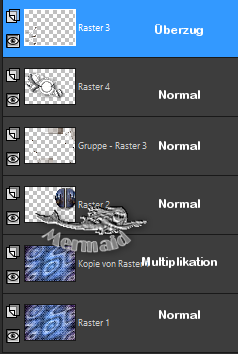
Stelle den Mischmodus der Erbene auf "Multiplikation"

17.
Stelle dich auf die oberste Ebene
Öffne "decobolaslc"
Bearbeiten - Kopieren - Als neue Ebene einfügen

18.
Effekte - Bildeffekte - Versatz

19.
FU - Andrew´s Filter  Collection 58 - ​Galactic Crunch

Effekte - 3D Effekte - Schlagschatten
Werte stehen noch

20.
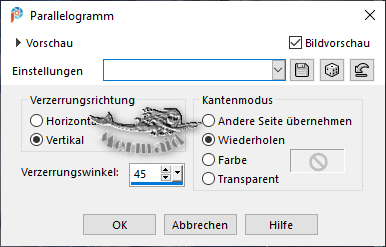
Effekte - Geometrieeffekte - Parallelogramm

21.
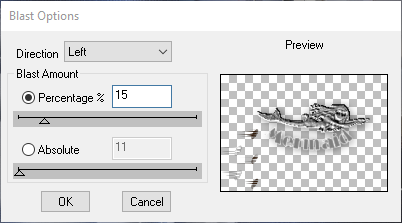
Effekte - dsb flux - Blast

Stelle den Mischmodus der Ebene auf "Überzug"

So sollte es in deinem Ebenenmanager bisher aussehen

22.
Öffne deine Personentube
Bearbeiten - Kopieren - Als neue Ebene einfügen
Eventuell verkleinern und schärfen
Positioniere die Tube mittig
Siehe mein Bild

Effekte - Alien Skin Eye Candy 5: Impact - Perspective Shadow - Drop Shadow, Blurry

23.
Öffne "nomemaísa"
Bearbeiten - Kopieren - Als neue Ebene einfügen
Positioniere den Text wie auf meinem Bild

Bild - Rand hinzufügen
1 px #HGF

Auswahl - Alle auswählen
Bild - Rand hinzufügen 50px #e9e9e9
Auswahl umkehren

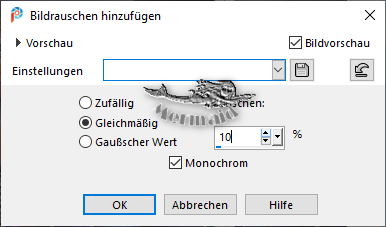
Einstellen - Bildrauschen hinzufügen/entfernen - Bildrauschen hinzufügen

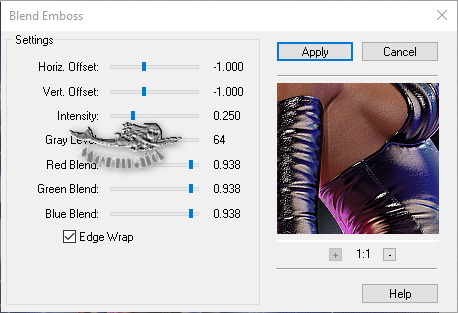
Effekte - FM Tile Tools - Blend Emboss - Standard

Auswahl umkehren
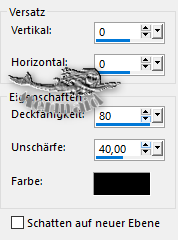
Effekte - 3D Effekte - Schlagschatten
0/0/80/40 #000000

Auswahl aufheben

Setze jetzt das Copyright deiner Haupttube 
und dein WZ auf dein Bild. Bei Kauftuben setze bitte 
eine Wordart mit auf dein Bild.

Ebenen - Zusammenführen - Alle zusammenfassen

Ändere die Größe des Bildes auf 850px
Jetzt kannst du dein Bild als JPG abspeichern

Fertig 

Jetzt ist es geschafft und ich hoffe es
hat dir Spaß gemacht. Wenn du möchtest kannst du mir dein fertiges Bild
schicken, ich werde es dann hier unter
dem Tutorial veröffentlcihen.


 !Achte aber bitte auf das richtige Copyright! 

Ich würde mich auch sehr über einen lieben Gruß
in meinem  Gästebuch freuen 

Übersetzung & Design
by Mermaid 

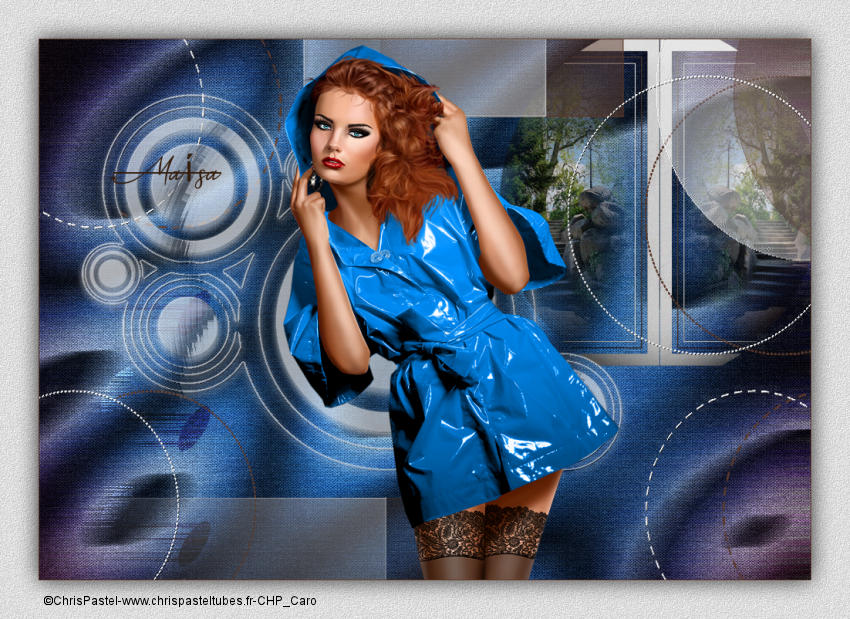
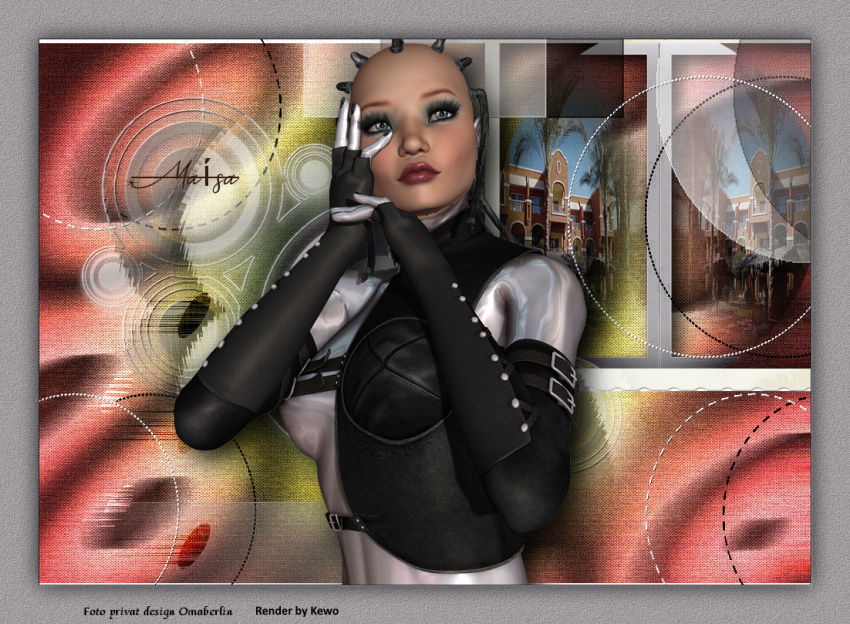
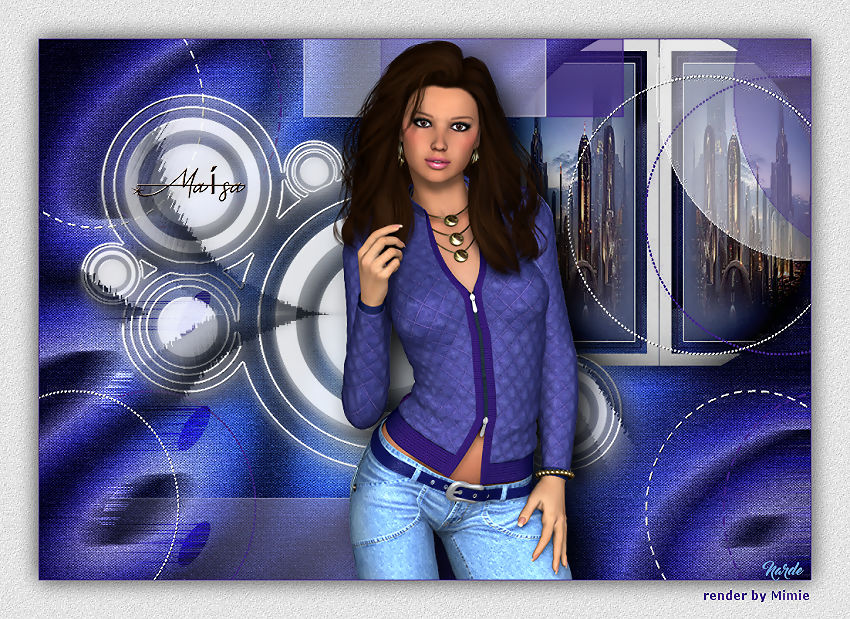
Bilder meiner Tester: